Gmail permite cambiar tu dirección de correo sin perder fotos, Drive ni archivos
Tras años de reclamos, Gmail estrena una de las funciones más esperadas: cambiar tu correo principal manteniendo fotos, Drive y compras intactos.
Gmail estrena la función para cambiar la dirección de correo sin perder datos.

Tras años de reclamos, Gmail estrena una de las funciones más esperadas: Gmail cambiar dirección de correo principal sin perder fotos, archivos de Drive ni compras. Es el manual definitivo para jubilar ese mail de la adolescencia que arrastrás desde hace quince años.

El movimiento de Google llega después de mucho ruido en foros y redes. Hasta ahora, cambiar la dirección de Gmail era una operación traumática: significaba abandonar contactos, suscripciones, recibos digitales y, sobre todo, el universo entero de Google Photos y Drive asociado a esa cuenta. La nueva función te deja cambiar el nombre de la puerta de entrada de tu casa virtual, pero dejando los muebles, las paredes y los recuerdos exactamente en el mismo lugar.

En consecuencia, miles de usuarios que arrastran direcciones con apodos adolescentes o nombres de bandas que ya nadie escucha tienen una salida limpia. Además, la herramienta apunta a quienes sufrieron filtraciones y necesitan migrar a un correo nuevo sin empezar de cero.
Gmail cambiar dirección: cómo funciona el escudo anti-pérdida

La función se apoya en un sistema de alias automático que Google montó por debajo. Al confirmar el cambio, la dirección anterior queda anclada como correo alternativo de la cuenta. Por lo tanto, todo lo que recibías en el mail viejo sigue cayendo en la misma bandeja de entrada, ahora bajo el nuevo nombre.
Además, durante una ventana de transición podés iniciar sesión con cualquiera de las dos direcciones. En este sentido, no hay un corte abrupto: si te olvidás el correo nuevo en el medio de un trámite, el viejo todavía abre la puerta. Como resultado, fotos, contactos, documentos de Drive, compras de Google Play y suscripciones permanecen intactos y vinculados al mismo identificador interno de cuenta.
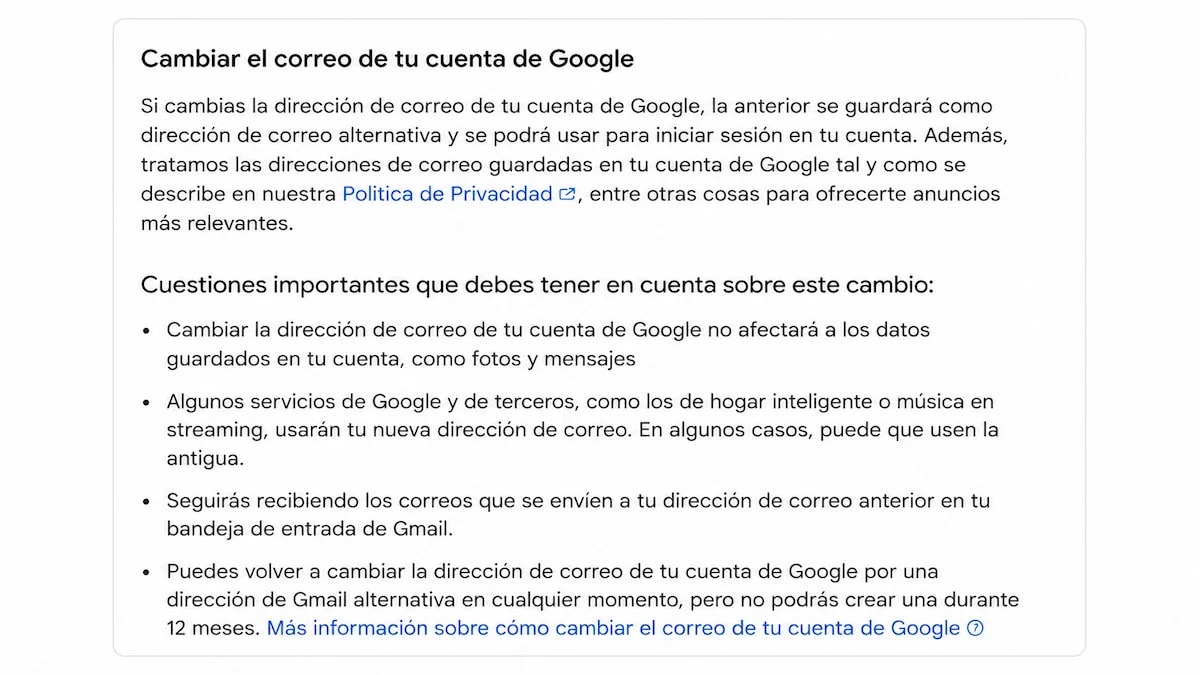
Sin embargo, hay matices. Algunos servicios de terceros vinculados con tu cuenta de Google —como dispositivos de hogar inteligente o apps de música por streaming— pueden tardar en reconocer la dirección nueva. Por otro lado, ciertos servicios podrían seguir usando temporalmente la antigua hasta sincronizar.
El paso a paso para Gmail cambiar dirección
El procedimiento se hace desde la web de la cuenta personal, no desde la app de Gmail. Por eso conviene tenerlo claro antes de empezar. Estos son los cinco pasos para Gmail cambiar dirección sin sobresaltos:
- Ingresar a myaccount.google.com con la cuenta que querés modificar.
- Abrir la sección Información personal y buscar el bloque de datos de contacto.
- Hacer clic en Correo electrónico y luego en Correo electrónico de la cuenta de Google.
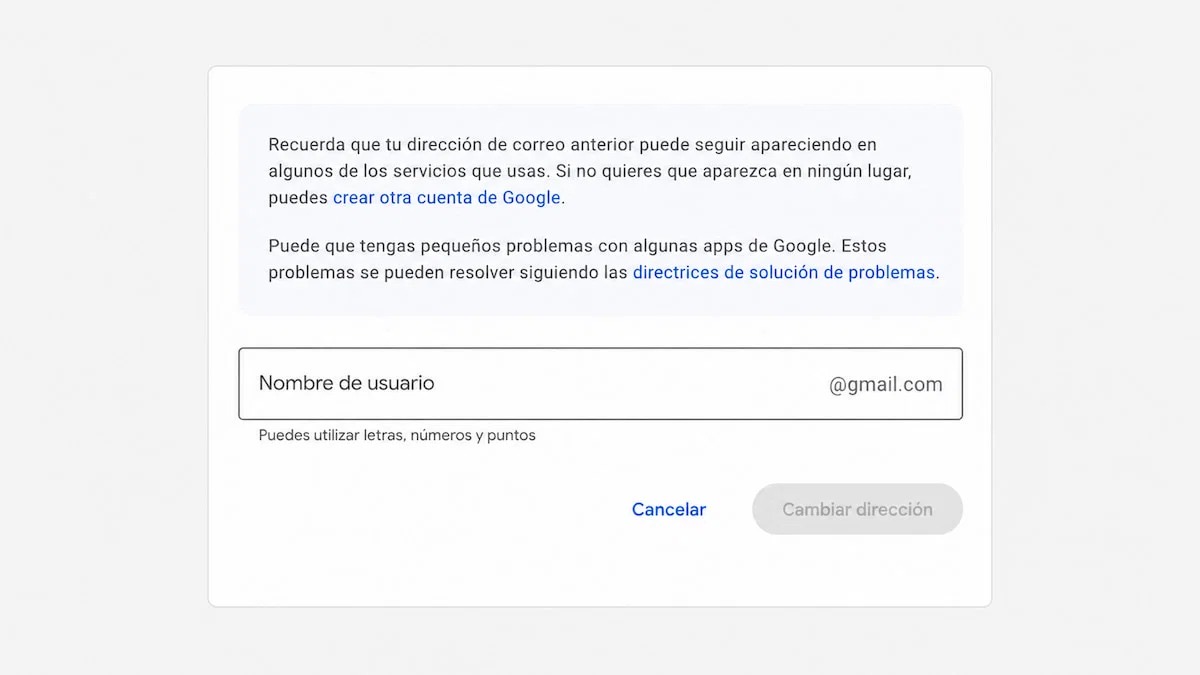
- Elegir la opción para cambiar la dirección y escribir el nuevo nombre de usuario que querés usar antes del @gmail.com.
- Confirmar con la contraseña y la verificación en dos pasos si la tenés activada.
En consecuencia, el nuevo correo queda activo en cuestión de minutos. Además, Google envía notificaciones al mail anterior para que estés al tanto de la operación. Por lo tanto, si alguien intenta hacer el cambio sin tu permiso, te enterás enseguida.
Los límites: una vez al año, tres veces en la vida
La función llega con candados para evitar abusos. En primer lugar, solo se puede cambiar la dirección una vez cada doce meses. En consecuencia, la decisión exige pensarla un poco más que un nick de Instagram. Además, hay un tope total de tres cambios a lo largo de la vida útil de la cuenta.
Por otro lado, el nombre de usuario nuevo tiene que estar disponible —Google no permite robar direcciones ocupadas— y queda sujeto a las mismas reglas que cualquier registro: letras, números y puntos. En este sentido, las restricciones funcionan como un freno contra usuarios que quisieran usar el sistema para spam o suplantación.
Sin embargo, los expertos en seguridad recomiendan no apurarse. Como resultado, antes de tocar nada conviene revisar qué servicios externos están atados a la dirección actual: bancos, billeteras virtuales, redes sociales y suscripciones pagas. Por lo tanto, lo ideal es actualizar el correo en esos lugares después de hacer el cambio, no antes, para evitar perder accesos.
Llega tarde sí, pero llega de la mejor manera posible: respetando el historial de cada cuenta y dándole a millones de usuarios la chance de empezar de nuevo sin tirar a la basura quince años de fotos, mails y archivos. Para profundizar en cómo hacer en Gmail cambiar dirección paso a paso, Google publicó la guía comAcerca del autor